Я не специалист по созданию веб-ресурсов, в том числе и блога на Блоггер, поэтому многим гуру данного дела покажется нелепыми и смешными мои инструкции, но, поверьте, именно таких, на первый взгляд бестолковых, описаний мне и не хватало, когда я только-только решил попробовать испытать свои силы в новом для себя деле, как создание собственного уголка в интернете, а таких новичков, как я, ещё не один осталось блуждать, без особого занятия, по обширным просторам всемирной паутины...

понедельник, 22 апреля 2013 г.

Добавить блог в поисковый индекс Bing (без регистрации в Webmaster-Tools)

Приветствую!

Естественно, что у вас появится больше возможностей, если вы зарегистрируетесь в Бинг.Вебмастер, да и добавление вашего блога в индекс произойдёт быстрее, но всё-таки я уделю пару слов добавлению ресурса в поиск Bing без регистрации. А одновременно и проведу маленький эксперимент: один свой блог я включу в индекс Бинга, зарегистрировавшись в Bing Webmaster, а другой просто добавлю без регистрации - посмотрим, как быстро этот поисковик включит в результаты своей выдачи один и второй ресурсы!
Чтобы вам было более сподручней ориентироваться в интерфейсе служб, предоставляющихся сервисом Bing.COM, в том числе и в Webmaster-Tools (инструменты вебмастера), воспользуйтесь языковыми настройками ресурса Бинг!


вторник, 16 апреля 2013 г.

Добавление блога в поисковый индекс Яндекса. (подтверждение прав на блог)

Здравствуйте!
Сегодня хотел бы обсудить с вами добавление блога в поисковый индекс от Яндекса.

Процедура не сложная, но крайне полезная и даже необходимая для того, чтобы ускорить процесс индексации вашего интернет-ресурса данным поисковиком.

1) Чтобы добавить блог в поисковый индекс Яндекса, вам, в первую очередь, необходима регистрация в самой системе Яндекс. Просто заведите себе почтовый ящик - этим вы уже открываете себе доступ ко всем сервисам, которые предоставляет данная компания (Яндекс), в том числе и к сервису Вебмастер.Яндекс! (если у вас уже имеется яндекс-аккаунт, то повторно можете не регистрироваться)

2) Дальше вам следует зайти на страничку Яндекс.Вебмастер.
Чтобы перейти к данному сервису с главной страницы Яндекса или со странички любого  другого из продуктов Я-сервиса (например, с почты), воспользуйтесь меню портала, выбрав "ещё Все сервисы  Вебмастер" (см. рис1 и рис1а)

переход с главной Яндекс в Вебмастер.Яндекс
Рисунок 1

сервисы Яндекс (вебмастер)
Рисунок 1а

пятница, 5 апреля 2013 г.

Уникальность контента - одна из составляющих успешного продвижения и оптимизации веб-ресурса

Приветствую!

За всё время, которое я наблюдал за другими ресурсами, я сделал вывод, что для успешного продвижения и оптимизации блога (сайта), в первую очередь необходим уникальный контент (то есть информация, публикуемая на его страницах)!
Нет, я не имею ввиду темы, о которых вы будете писать (о горе Фудзи, примером, написано сотни, если не тысячи, статей и различных упоминаний, на сотнях интернет-ресурсах). Когда я писал о уникальности публикаций, я имел ввиду уникальность самого текста статьи!  Естественно, что продвинуть блог в поисковых системах легче, если на страницах своего ресурса вы поднимете тему, которую ещё мало обсуждают в интернете, да таких тем, практически, совсем нет. Поэтому, если вы решились на создание своего ресурса и хотите чтобы он был на одной из первых позициях в ТОПе поисковиков, выход один - создавать статьи, непохожими на другие, хоть и на неоднократно обсуждаемую тему.

понедельник, 18 февраля 2013 г.

Изначальные настройки блога №1 ("Настройки/Основное")

И вновь здравствуйте, уважаемые читатели!
Что ж, определившись с дизайном своего блога (см. Дизайнер шаблонов Blogger...), можно, пожалуй, приступить к наполнению его вашей информацией, но прежде я всё же порекомендовал бы вам заглянуть ещё в кое-какие настройки вашего блога (назовём их, как изначальные или первые настройки блога на Blogger), которым и посвящаю данную публикацию!

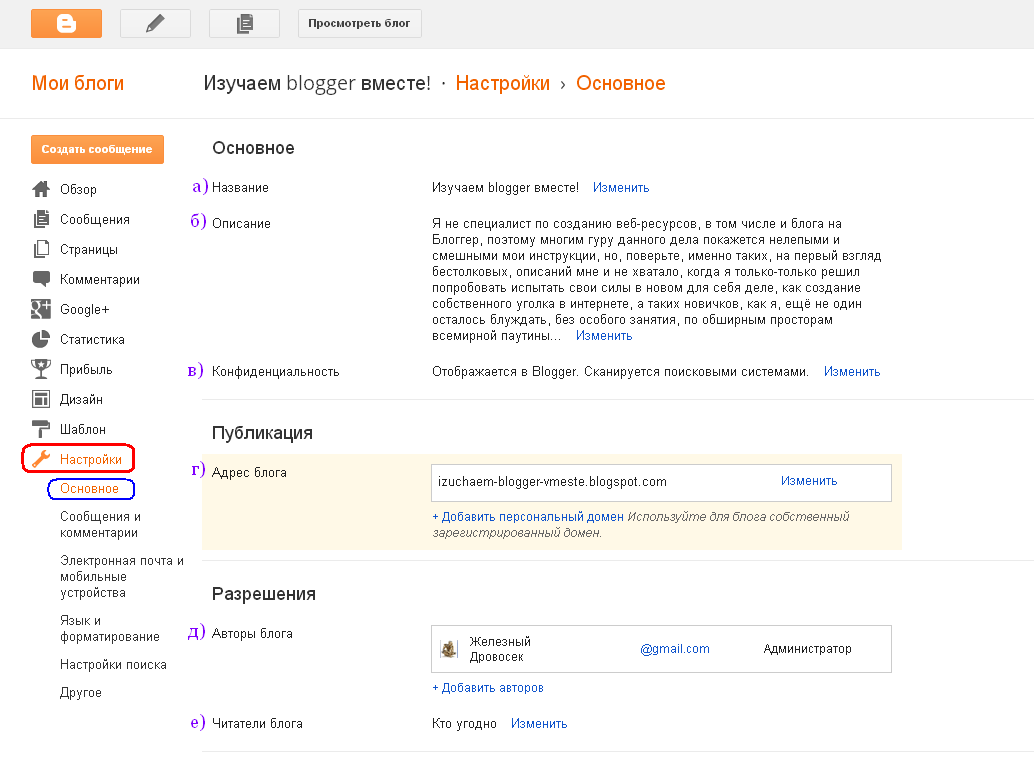
1) Первое, с чего начну, будет НАЗВАНИЕ/заголовок (а) и ОПИСАНИЕ (б) вашего блога, а также такие опции из меню "Настройки/Основное", как КОНФИДЕНЦИАЛЬНОСТЬ блога (в), его АДРЕС (г), АВТОРЫ (д) и ЧИТАТЕЛИ (е)!
Чтобы перейти к их редактированию, на странице управления вашим блогом найдите пункт меню "Настройки", а там перейдите в подменю "Основное" (см. рис.1)
(рисунок 1)


четверг, 14 февраля 2013 г.

Дизайнер шаблонов Blogger (описание с картинками)

Хочу сразу же отметить, что нижеприведенные настройки могут различаться в зависимости от выбранного вида шаблона. Особенно это касается шаблонов типа "Динамический просмотр", поэтому, если вы выберете шаблон из этой категории, то данная статья может быть вам полезна лишь как общепознавательная.


После того, как вы заложили фундамент к постройке своего веб-ресурса (регистрация аккаунта в blogger и создание самого блога на blogspot), начнём его формировать, возводить его стены, скажем, и приступим к первым настройкам блога на странице "Дизайнер шаблонов Blogger"!

1) Для этого, на стартовой странице вашего аккаунта в blogger, в списке ваших блогов выбираете тот, с которым будете работать, путём нажатия на название выбранного блога (см. рис1). На данном примере, как видите, блог лишь один, но потом, не исключено, вы захотите создать несколько:

(рисунок 1)

2) На открывшейся страничке управления блогом, выберите в меню категорию "ШАБЛОН" и нажмите там на кнопку "НАСТРОИТЬ" (см. рис2)

(рисунок 2)