Я не специалист по созданию веб-ресурсов, в том числе и блога на Блоггер, поэтому многим гуру данного дела покажется нелепыми и смешными мои инструкции, но, поверьте, именно таких, на первый взгляд бестолковых, описаний мне и не хватало, когда я только-только решил попробовать испытать свои силы в новом для себя деле, как создание собственного уголка в интернете, а таких новичков, как я, ещё не один осталось блуждать, без особого занятия, по обширным просторам всемирной паутины...

понедельник, 18 февраля 2013 г.

Изначальные настройки блога №1 ("Настройки/Основное")

И вновь здравствуйте, уважаемые читатели!
Что ж, определившись с дизайном своего блога (см. Дизайнер шаблонов Blogger...), можно, пожалуй, приступить к наполнению его вашей информацией, но прежде я всё же порекомендовал бы вам заглянуть ещё в кое-какие настройки вашего блога (назовём их, как изначальные или первые настройки блога на Blogger), которым и посвящаю данную публикацию!

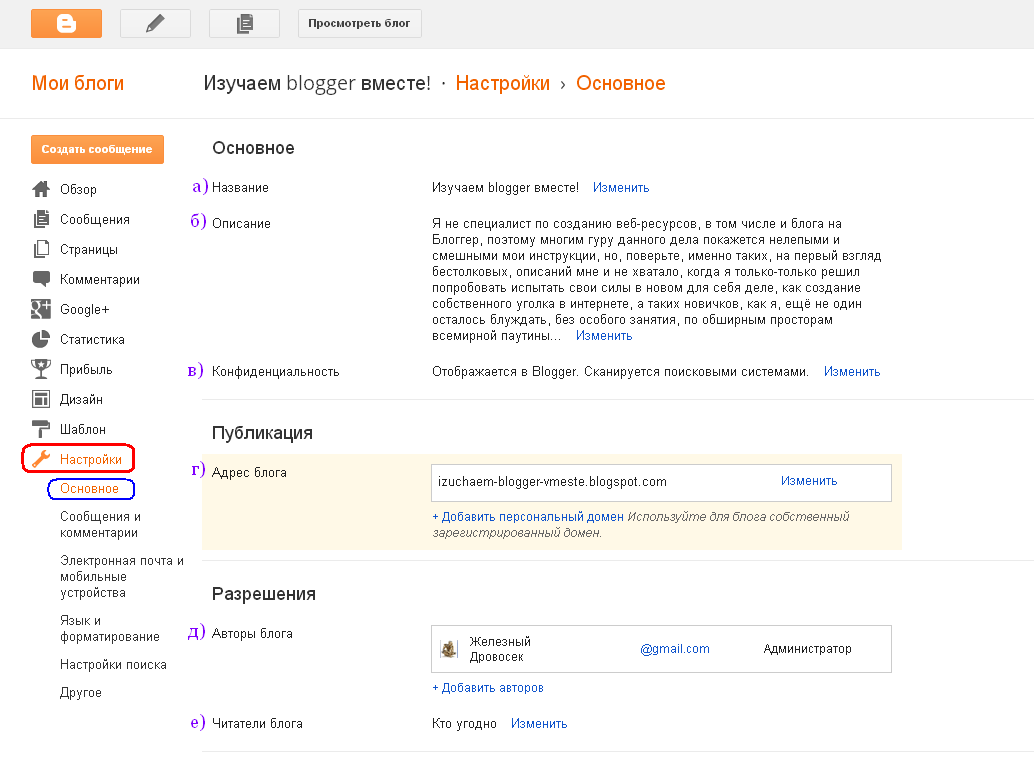
1) Первое, с чего начну, будет НАЗВАНИЕ/заголовок (а) и ОПИСАНИЕ (б) вашего блога, а также такие опции из меню "Настройки/Основное", как КОНФИДЕНЦИАЛЬНОСТЬ блога (в), его АДРЕС (г), АВТОРЫ (д) и ЧИТАТЕЛИ (е)!
Чтобы перейти к их редактированию, на странице управления вашим блогом найдите пункт меню "Настройки", а там перейдите в подменю "Основное" (см. рис.1)
(рисунок 1)


четверг, 14 февраля 2013 г.

Дизайнер шаблонов Blogger (описание с картинками)

Хочу сразу же отметить, что нижеприведенные настройки могут различаться в зависимости от выбранного вида шаблона. Особенно это касается шаблонов типа "Динамический просмотр", поэтому, если вы выберете шаблон из этой категории, то данная статья может быть вам полезна лишь как общепознавательная.


После того, как вы заложили фундамент к постройке своего веб-ресурса (регистрация аккаунта в blogger и создание самого блога на blogspot), начнём его формировать, возводить его стены, скажем, и приступим к первым настройкам блога на странице "Дизайнер шаблонов Blogger"!

1) Для этого, на стартовой странице вашего аккаунта в blogger, в списке ваших блогов выбираете тот, с которым будете работать, путём нажатия на название выбранного блога (см. рис1). На данном примере, как видите, блог лишь один, но потом, не исключено, вы захотите создать несколько:

(рисунок 1)

2) На открывшейся страничке управления блогом, выберите в меню категорию "ШАБЛОН" и нажмите там на кнопку "НАСТРОИТЬ" (см. рис2)

(рисунок 2)

воскресенье, 3 февраля 2013 г.

Пригласить соавторов для своего блога

=НЕ ПРЕДОСТАВЛЯЙТЕ ПРАВ АДМИНИСТРАТОРА НА СВОЙ БЛОГ НЕЗНАКОМЫМ ЛЮДЯМ. Для публикации сообщений достаточно будет и прав АВТОРА=

Отдельным пунктом, забегая наперёд, хотел бы отметить, что в сервисе blogger у вас есть возможность пригласить для своего блога соавторов, с числа своих родственников, друзей или просто знакомых, при этом не сообщая им пароль от своего аккаунта - достаточно того, чтобы они имели свои зарегистрированные учётные записи в Google!
Чтобы пригласить авторов для своего ресурса, вам необходимо (см. рис 1):
1) на странице управления блога, в левом меню выбрать "Настройки";
2) подменю "Основное";
3) на странице найдите категорию "Разрешения" и там нажмите на ссылку "+ Добавить авторов", после чего в открывшемся окошке введите e-mail* человека, которого вы желали бы видеть в числе соавторов своего блога.
4) нажмите на кнопку "Пригласить авторов"

(рисунок 1)

* Примечание: Отправить приглашение на соавторство, для своего блога в blogger, вы можете на e-mail, который  зарегистрированный практически на любом почтовом сервере, НО присоединиться к вашему блогу сможет лишь человек, у которого имеется аккаунт в Google.

пятница, 18 января 2013 г.

Как создать свой блог на Блоггер (Blogger)?

После удачной, искренне надеюсь, регистрации в Blogger перейдём, собственно, к вопросу "Как создать свой блог на Блоггер (Blogger)?", который, как показал мой личный опыт, не сложней, в своём решении, чем открыть баночку шпротного паштета, примером!
Сразу хочу предупредить, что создать блог легко, а вот последующие задачки будут чуть сложнее, но я уверен, что и их мы решим совместными усилиями, а пока что, давайте приступим к блогостроительству (назовём это так)...

1) Чтобы приступить к созданию блога, на стартовой странице (будем так её называть) вашего аккаунта в Блоггере, нажимаем на кнопку "Новый блог" (рис.1)

рисунок 1
(рисунок 1)
2) В открывшемся окошке (рис.2), следует придумать:
а) Заголовок блога - в данное поле введите название, которое хотите присвоить своему будущему блогу (заголовок данного моего блога, как вы можете наблюдать - "Изучаем blogger вместе"; а на рисунке2, название блога было бы "Блог пример"). Главное, вернее желательно, чтобы заголовок (название) блога соответствовал тематике, на которую вы будете писать свои статьи (сообщения);
б) Адрес - латинскими буквами (также можете использовать цифры и дефис), присвойте своему блогу адрес*, по которому он будет доступным интернет-пользователям (на примере рисунка2, блогу был дан адрес "primer-bloga-primer"; а данному же блогу, как видите, я ранее присвоил "izuchaem-blogger-vmeste"), но так как ваш блог будет размещаться на сервисе Blogger (в крайнем случае некоторое время, пока вы не захотите использовать для блога собственный зарегистрированный домен), то полное URL ресурса будет иметь примерно следующий вид:
- для созданного блога с рисунка2 - http://www.primer-bloga-primer.blogspot.com
- для данного блога - http://www.izuchaem-blogger-vmeste.blogspot.com
Примечание:
* желательно, чтобы адрес вашего блога, в латинской транслитерации или же в переводе на английский язык, совпадал с заголовком (названием) блога (например, заголовок/название блога - "Изучаем blogger вместе", а адрес блога, соответственно, будет: izuchaem-blogger-vmeste);
** не исключено, что адрес блога уже будет кем-то занят ранее, о чём вам сообщит система надписью "К сожалению, этот адрес недоступен", но вы не отчаивайтесь, так как вариантов ещё предостаточно (попробуйте ввести слова слитно или же, наоборот, разделите слово по слогам, используя дефис, или же добавьте цифру, несколько цифр - если у вас действительно есть желание создать свой блог, подключите фантазию и всё у вас получится);
*** если после всех ваших экспериментов с адресом, система продолжает вам выдавать  ошибку "К сожалению, этот адрес недоступен", проверьте правильность написания - адрес блога должен состоять с букв латинского алфавита, с возможным использованием лишь дефиса и цифр, то есть никаких букв с кириллицы, запятых, пробелов, знаков восклицания и прочих символов - только буквы латинского алфавита, дефис и цифры!!!
воскресенье, 13 января 2013 г.

Регистрация аккаунта в Blogger от компании Гугл

Что ж, определившись с тематической линией своего блога, можно приступить, пожалуй, к его созданию, о чём и поговорим в этой записи!

Собственно, сам сервис Blogger является одним из продуктов компании Гугл (Googl.com), поэтому если у вас уже имеется регистрация в каком либо сервисе данной компании (почтовый ящик gmail, аккаунт на YouTube.com, Google+ или других), то вы можете переходить сразу к п.5 , но я всё же начну с самого начала, то есть с регистрации в самой системе Google, и начну с регистрации на Gmail (принцип то один и тот самый, что и для регистрации в Blogger напрямую, да всё же решил начать с электронного адреса, с e-mail(а)).